Domain einsetzung.de kaufen?
Wir ziehen mit dem Projekt
einsetzung.de um.
Sind Sie am Kauf der Domain
einsetzung.de interessiert?
domain@kv-gmbh.de · 0541-91531010
Domain einsetzung.de kaufen?
Warum ist meine Taskleiste bei einer Anwendung im Hintergrund?
Wenn eine Anwendung im Hintergrund läuft, wird die Taskleiste normalerweise minimiert oder ausgeblendet, um Platz auf dem Bildschirm zu sparen. Dadurch wird der Fokus auf die aktive Anwendung gelegt und die Taskleiste wird weniger ablenkend. Du kannst die Taskleiste jedoch jederzeit wieder einblenden, indem du mit der Maus über den unteren Bildschirmrand fährst oder die Windows-Taste drückst. **
Wo ist meine Taskleiste?
Die Taskleiste befindet sich normalerweise am unteren Rand des Bildschirms. Wenn sie nicht sichtbar ist, könnte sie ausgeblendet oder minimiert worden sein. Versuche, mit der Maus an den unteren Bildschirmrand zu fahren, um zu sehen, ob sie automatisch eingeblendet wird. Wenn nicht, kannst du mit der rechten Maustaste auf die Taskleiste klicken und "Taskleiste fixieren" auswählen, um sicherzustellen, dass sie immer sichtbar ist. **

Ähnliche Suchbegriffe für Taskleiste
Top-Angebote
Produkte zum Begriff Taskleiste:
-
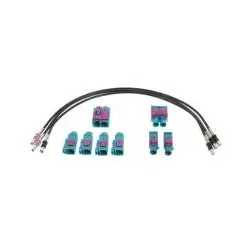
Dietz 8105 Doppel Fakra Set für Einbindung eines AntennensplittersDietz 8105 Doppel Fakra Set für Einbindung eines Antennensplitters Beschreibung: Adapterset für die Einbindung von Splittern mit Doppel oder Einzel-Fakrastecker in Fahrzeugen wie z.B. VW oder Mercedes. Lieferumfang: 2 Stück 30 cm RG174 Kabel Fakra Buchse- Fakra Buchse, ohne Gehäuse 1 Stück 30 cm RG174 Kabel Fakra Stecker- Fakra Buchse, ohne Gehäuse 1 Stück Doppel-Fakra Buchse 1 Stück Doppel-Fakra Stecker 4 Stück Einfach-Fakra Buchsen 2 Stück Einfach-Fakra Stecker Original ROKA Fakra Gehäuse!29,99 €*Versand: 6,99 €Sichere Weiterleitung zum Anbieter


-
Wo ist meine Taskleiste?
Die Taskleiste befindet sich normalerweise am unteren Rand des Bildschirms. Wenn sie nicht sichtbar ist, könnte sie ausgeblendet oder minimiert sein. Um sie wieder anzuzeigen, kannst du mit der rechten Maustaste auf die Taskleiste klicken und "Taskleiste fixieren" auswählen. **
-
Ist die Taskleiste eingefroren?
Es könnte verschiedene Gründe geben, warum die Taskleiste eingefroren ist. Es könnte ein Softwareproblem sein, das durch einen Neustart des Computers behoben werden kann. Es könnte auch sein, dass ein bestimmtes Programm die Taskleiste blockiert und beendet werden muss, um das Problem zu lösen. Wenn das Problem weiterhin besteht, könnte es ratsam sein, professionelle Hilfe in Anspruch zu nehmen. **
-
Wie an Taskleiste anheften?
Möchtest du wissen, wie man Programme oder Apps an die Taskleiste anheften kann? In der Regel kannst du dies tun, indem du mit der rechten Maustaste auf das Programm klickst und dann die Option "An Taskleiste anheften" auswählst. Alternativ kannst du auch das Programm öffnen und dann das Symbol in der Taskleiste mit der rechten Maustaste anklicken und "An Taskleiste anheften" auswählen. Wenn du weitere Hilfe benötigst, lass es mich wissen! **
-
Wo ist meine Taskleiste?
Hast du möglicherweise versehentlich die Taskleiste ausgeblendet? Das passiert manchmal, wenn man mit der Maus über den unteren Bildschirmrand fährt. Du kannst versuchen, die Taskleiste wieder einzublenden, indem du mit der rechten Maustaste auf den leeren Bereich neben dem Startknopf klickst und dann "Taskleiste fixieren" auswählst. Wenn das nicht funktioniert, könnte es sein, dass die Taskleiste verschoben wurde. Versuche, mit der Maus an den Rändern der Taskleiste zu klicken und sie an den unteren Bildschirmrand zu ziehen. Wenn das alles nicht hilft, könnte es sein, dass ein technisches Problem vorliegt und du möglicherweise Unterstützung von einem IT-Experten benötigst. **
Ist die PC-Taskleiste verschwunden?
Es gibt verschiedene Gründe, warum die PC-Taskleiste verschwinden könnte. Es könnte sein, dass sie versehentlich ausgeblendet wurde oder dass ein Fehler im Betriebssystem vorliegt. Um die Taskleiste wiederherzustellen, können verschiedene Lösungen ausprobiert werden, wie zum Beispiel das Neustarten des Computers oder das Anpassen der Taskleisteneinstellungen. **
Wie deaktiviere ich die Taskleiste?
Um die Taskleiste in Windows zu deaktivieren, klicke mit der rechten Maustaste auf einen leeren Bereich der Taskleiste und wähle "Taskleiste fixieren" aus. Dadurch wird die Taskleiste ausgeblendet. Um sie wieder anzuzeigen, bewege den Mauszeiger an den unteren Bildschirmrand. **
Top-Angebote
Produkte zum Begriff Taskleiste:
-
Komponentenmontage (Realisierung ab 6 Arbeitstagen)Service - Haben Sie die Komponenten ausgewählt und müssen den PC nur noch zusammenbauen? Der PC-Komponenten-Montage-Service ist genau das Richtige für Sie. Die Techniker von Alza sorgen für eine professionelle Montage und Prüfung. Service Montage von PC-Komponenten (Realisierung ab 3 Arbeitstagen) Professionelle Installation + PC-Einbrennen + Premium-GarantieDer PC-Komponenten-Montageservice von Alza.cz ist die ideale Lösung fü39,00 €*Versand: 0,00 €Sichere Weiterleitung zum Anbieter
-
Warum ist meine Taskleiste bei einer Anwendung im Hintergrund?
Wenn eine Anwendung im Hintergrund läuft, wird die Taskleiste normalerweise minimiert oder ausgeblendet, um Platz auf dem Bildschirm zu sparen. Dadurch wird der Fokus auf die aktive Anwendung gelegt und die Taskleiste wird weniger ablenkend. Du kannst die Taskleiste jedoch jederzeit wieder einblenden, indem du mit der Maus über den unteren Bildschirmrand fährst oder die Windows-Taste drückst. **
-
Wo ist meine Taskleiste?
Die Taskleiste befindet sich normalerweise am unteren Rand des Bildschirms. Wenn sie nicht sichtbar ist, könnte sie ausgeblendet oder minimiert worden sein. Versuche, mit der Maus an den unteren Bildschirmrand zu fahren, um zu sehen, ob sie automatisch eingeblendet wird. Wenn nicht, kannst du mit der rechten Maustaste auf die Taskleiste klicken und "Taskleiste fixieren" auswählen, um sicherzustellen, dass sie immer sichtbar ist. **
-
Wo ist meine Taskleiste?
Die Taskleiste befindet sich normalerweise am unteren Rand des Bildschirms. Wenn sie nicht sichtbar ist, könnte sie ausgeblendet oder minimiert sein. Um sie wieder anzuzeigen, kannst du mit der rechten Maustaste auf die Taskleiste klicken und "Taskleiste fixieren" auswählen. **
-
Ist die Taskleiste eingefroren?
Es könnte verschiedene Gründe geben, warum die Taskleiste eingefroren ist. Es könnte ein Softwareproblem sein, das durch einen Neustart des Computers behoben werden kann. Es könnte auch sein, dass ein bestimmtes Programm die Taskleiste blockiert und beendet werden muss, um das Problem zu lösen. Wenn das Problem weiterhin besteht, könnte es ratsam sein, professionelle Hilfe in Anspruch zu nehmen. **
Ähnliche Suchbegriffe für Taskleiste
-
Dietz 8105 Doppel Fakra Set für Einbindung eines AntennensplittersDietz 8105 Doppel Fakra Set für Einbindung eines Antennensplitters Beschreibung: Adapterset für die Einbindung von Splittern mit Doppel oder Einzel-Fakrastecker in Fahrzeugen wie z.B. VW oder Mercedes. Lieferumfang: 2 Stück 30 cm RG174 Kabel Fakra Buchse- Fakra Buchse, ohne Gehäuse 1 Stück 30 cm RG174 Kabel Fakra Stecker- Fakra Buchse, ohne Gehäuse 1 Stück Doppel-Fakra Buchse 1 Stück Doppel-Fakra Stecker 4 Stück Einfach-Fakra Buchsen 2 Stück Einfach-Fakra Stecker Original ROKA Fakra Gehäuse!29,99 €*Versand: 6,99 €Sichere Weiterleitung zum Anbieter
-
Wolf Ism Schnittstellenmodul-Ethernet 2745831 8i, zur systemunabhängigen EinbindungWolf Ism Schnittstellenmodul-Ethernet 2745831 mit ofengelegtem TCP/IP-Protokoll zur systemunabhängigen Einbindung von Heiz-/Lüftungsgeräten voraussichtlich ab der 29.kw lieferbar199,93 €*Versand: 8,90 €Sichere Weiterleitung zum Anbieter
-
Red Hat IntegrationRed Hat Integration – Enterprise-Integration für hybride IT-Landschaften Eine professionelle Red Hat Subskriptionslösung für Unternehmen, die Anwendungen, Daten, APIs und Messaging-Prozesse in modernen IT-Umgebungen strukturiert miteinander verbinden möchten. Red Hat Integration ist eine professionelle Red Hat Lösung für Unternehmen, die Integrationsprozesse über Anwendungen, Datenquellen, Schnittstellen, Cloud-Dienste und bestehende Backend-Systeme hinweg einheitlicher organisieren möchten. Die Lösung richtet sich an Organisationen, die hybride IT-Landschaften betreiben und dafür eine verlässliche Grundlage für API-Management, Messaging, Datenflüsse und moderne Anwendungsintegration benötigen. Wenn Sie diese Lösung über unsere Plattform kaufen , erhalten Sie eine offizielle Red Hat Subskription beziehungsweise einen passenden Red Hat Subskriptionsumfang für den vorgesehenen Einsatzbereich. Ihre Bestellung wird über unsere sichere Zahlung verarbeitet und anschließend digital bereitgestellt. Wenn Sie weitere Red Hat Lösungen für Integration, Middleware, OpenShift, Linux oder Enterprise-Infrastruktur suchen, können Sie passende Produkte ebenfalls direkt bei uns im Shop für Red Hat kaufen . Der genaue Preis richtet sich nach dem gewählten Subskriptionsumfang, der Laufzeit und der vorgesehenen Einsatzumgebung. Die Lösung eignet sich für IT-Abteilungen, Integrationsarchitekten, Plattformteams, Entwicklungsteams und Unternehmen, die gewachsene Systemlandschaften mit modernen Anwendungen verbinden möchten. In vielen Organisationen müssen interne Fachanwendungen, externe Services, Datenbanken, APIs, Microservices und Messaging-Systeme zuverlässig zusammenspielen. Red Hat Integration unterstützt dabei, diese Verbindungen klarer zu strukturieren, Integrationsprozesse zentraler zu planen und moderne Anwendungsarchitekturen effizienter in bestehende Enterprise-Umgebungen einzubinden. Integration für Anwendungen, Daten und APIs Red Hat Integration bietet eine Enterprise-Grundlage für Organisationen, die Anwendungen, Datenquellen und Schnittstellen über verschiedene Plattformbereiche hinweg verbinden möchten. Dabei stehen strukturierte Integrationsprozesse, stabile Kommunikationswege und eine bessere Einbindung in vorhandene Betriebs- und Entwicklungsabläufe im Vordergrund. Besonders in hybriden Infrastrukturen ist eine klare Integrationsstrategie wichtig. Anwendungen laufen häufig verteilt über Rechenzentrum, Cloud, Container-Plattformen und externe Dienste. Red Hat Integration hilft dabei, diese unterschiedlichen Bereiche besser zusammenzuführen und technische Übergänge zwischen Systemen, Services und Datenflüssen planbarer zu gestalten. Für hybride Plattformen und moderne Anwendungsarchitekturen Red Hat Integration passt zu Unternehmen, die ihre Integrationslandschaft professionalisieren und gleichzeitig flexibel auf neue Anforderungen reagieren möchten. Die Lösung unterstützt Szenarien, in denen klassische Anwendungen, moderne Microservices, API-basierte Prozesse, Messaging-Systeme und cloud-native Plattformen miteinander verbunden werden. Dadurch entsteht eine stabile Grundlage für Modernisierung, Datenaustausch und serviceorientierte Architekturansätze. Der konkrete Einsatz sollte anhand der vorhandenen Infrastruktur, der eingesetzten Red Hat Komponenten, der geplanten Workloads und der jeweiligen Subskriptionsbedingungen bewertet werden. Gerade bei produktiven Integrationsumgebungen ist es sinnvoll, API-Strategie, Messaging-Anforderungen, Plattformbetrieb, Supportbedarf und langfristige Modernisierung gemeinsam zu betrachten. So lässt sich Red Hat Integration sauber in IT-, Einkaufs- und Budgetprozesse einordnen. Geeignet für Enterprise-Integration und digitale Plattformprozesse In modernen Unternehmensarchitekturen entstehen zahlreiche Verbindungen zwischen Anwendungen, Datenquellen, APIs, Messaging-Systemen und Plattformdiensten. Red Hat Integration schafft eine professionelle Grundlage, um diese Verbindungen strukturiert zu planen und Integrationsprozesse besser in den laufenden IT-Betrieb einzubinden. Die Lösung eignet sich besonders für Organisationen, die ihre Integrationsstrategie langfristig ausrichten möchten. Anforderungen rund um API-Management, Messaging, Datenflüsse, Plattformbetrieb und Anwendungsmodernisierung lassen sich dadurch klarer bewerten und gezielter in bestehende Unternehmensprozesse integrieren. Subskriptionsmodell für professionelle Integrationsumgebungen Der konkrete Nutzungsumfang von Red Hat Integration richtet sich nach dem jeweiligen Red Hat Subskriptionsmodell, der eingesetzten Plattform, der vorgesehenen Umgebung und den vereinbarten Bedingungen. Unternehmen sollten daher prüfen, welche Integrationsszenarien, Workloads, Plattformbereiche und Supportanforderungen im jeweiligen Einsatzfall berücksichtigt werden müssen. Mit einer passenden Subskriptionsgrundlage erhalten Unternehmen eine strukturierte Basis, um Integrationsprozesse kontrolliert zu betreiben, Schnittstellen klar...46673,95 €*Versand: 0,00 €Sichere Weiterleitung zum Anbieter
-
Wie an Taskleiste anheften?
Möchtest du wissen, wie man Programme oder Apps an die Taskleiste anheften kann? In der Regel kannst du dies tun, indem du mit der rechten Maustaste auf das Programm klickst und dann die Option "An Taskleiste anheften" auswählst. Alternativ kannst du auch das Programm öffnen und dann das Symbol in der Taskleiste mit der rechten Maustaste anklicken und "An Taskleiste anheften" auswählen. Wenn du weitere Hilfe benötigst, lass es mich wissen! **
-
Wo ist meine Taskleiste?
Hast du möglicherweise versehentlich die Taskleiste ausgeblendet? Das passiert manchmal, wenn man mit der Maus über den unteren Bildschirmrand fährt. Du kannst versuchen, die Taskleiste wieder einzublenden, indem du mit der rechten Maustaste auf den leeren Bereich neben dem Startknopf klickst und dann "Taskleiste fixieren" auswählst. Wenn das nicht funktioniert, könnte es sein, dass die Taskleiste verschoben wurde. Versuche, mit der Maus an den Rändern der Taskleiste zu klicken und sie an den unteren Bildschirmrand zu ziehen. Wenn das alles nicht hilft, könnte es sein, dass ein technisches Problem vorliegt und du möglicherweise Unterstützung von einem IT-Experten benötigst. **
-
Ist die PC-Taskleiste verschwunden?
Es gibt verschiedene Gründe, warum die PC-Taskleiste verschwinden könnte. Es könnte sein, dass sie versehentlich ausgeblendet wurde oder dass ein Fehler im Betriebssystem vorliegt. Um die Taskleiste wiederherzustellen, können verschiedene Lösungen ausprobiert werden, wie zum Beispiel das Neustarten des Computers oder das Anpassen der Taskleisteneinstellungen. **
-
Wie deaktiviere ich die Taskleiste?
Um die Taskleiste in Windows zu deaktivieren, klicke mit der rechten Maustaste auf einen leeren Bereich der Taskleiste und wähle "Taskleiste fixieren" aus. Dadurch wird die Taskleiste ausgeblendet. Um sie wieder anzuzeigen, bewege den Mauszeiger an den unteren Bildschirmrand. **
* Alle Preise verstehen sich inklusive der gesetzlichen Mehrwertsteuer und ggf. zuzüglich Versandkosten. Die Angebotsinformationen basieren auf den Angaben des jeweiligen Shops und werden über automatisierte Prozesse aktualisiert. Eine Aktualisierung in Echtzeit findet nicht statt, so dass es im Einzelfall zu Abweichungen kommen kann. ** Hinweis: Teile dieses Inhalts wurden von KI erstellt.